Pourquoi choisir TiviMate ?
En bref : TiviMate est un lecteur IPTV pensé pour la télécommande : guide des programmes en grille, favoris, replay et enregistrement. Il fonctionne sur Android TV, Google TV et Fire TV, mais pas sur iPhone, Apple TV ni Smart TV Samsung et LG. Ce guide couvre l’installation, la playlist, l’EPG et les réglages.
Dernière vérification : 20 novembre 2026.
TiviMate est l’un des lecteurs IPTV les plus appréciés sur grand écran. Il transforme votre abonnement en une véritable interface de télévision : liste des chaînes à gauche, aperçu en direct, guide des programmes en grille, zapping instantané avec les flèches de la télécommande. Pour ceux qui regardent surtout le direct et le sport, c’est souvent le meilleur choix, comme nous l’expliquons dans notre sélection des meilleures applications IPTV.
TiviMate fonctionne sur Android TV, Google TV et Fire TV. Il n’existe pas sur iPhone, iPad, Apple TV, ni sur les Smart TV Samsung et LG. Si votre téléviseur n’est pas compatible, un Fire TV Stick ou une box Android TV fera l’affaire : voir notre comparatif quel boîtier IPTV choisir.
Envie de tester ? Essai gratuit de 24 h, activation rapide et aide à l’installation sur WhatsApp.
Installer TiviMate
Sur une box ou une télé Android TV / Google TV
- Ouvrez le Google Play Store.
- Recherchez TiviMate IPTV Player et sélectionnez Installer.
- Ouvrez l’application depuis l’écran d’accueil.
Toutes les étapes de préparation d’une box sont détaillées dans installer l’IPTV sur Android.
Sur Amazon Fire TV Stick
Sur Fire TV, TiviMate s’installe avec l’application Downloader, après avoir activé les options pour les développeurs. Notre guide installer l’IPTV sur Fire TV Stick décrit chaque étape avec précision.
Ajouter votre playlist
- À la première ouverture, sélectionnez Ajouter une playlist.
- Choisissez Code Xtream (recommandé) ou Playlist M3U.
- Pour Xtream Codes, entrez l’adresse du serveur, votre nom d’utilisateur et votre mot de passe reçus de Meilleuriptv.
- Sélectionnez Suivant : TiviMate vérifie la connexion et affiche le nombre de chaînes, de films et de séries.
- Donnez un nom à la playlist, par exemple « Meilleuriptv », puis sélectionnez Terminé.
Saisissez l’adresse du serveur exactement comme elle vous a été envoyée, avec http:// ou https:// et le numéro de port éventuel. C’est la cause numéro un des erreurs de connexion.
Configurer le guide des programmes (EPG)
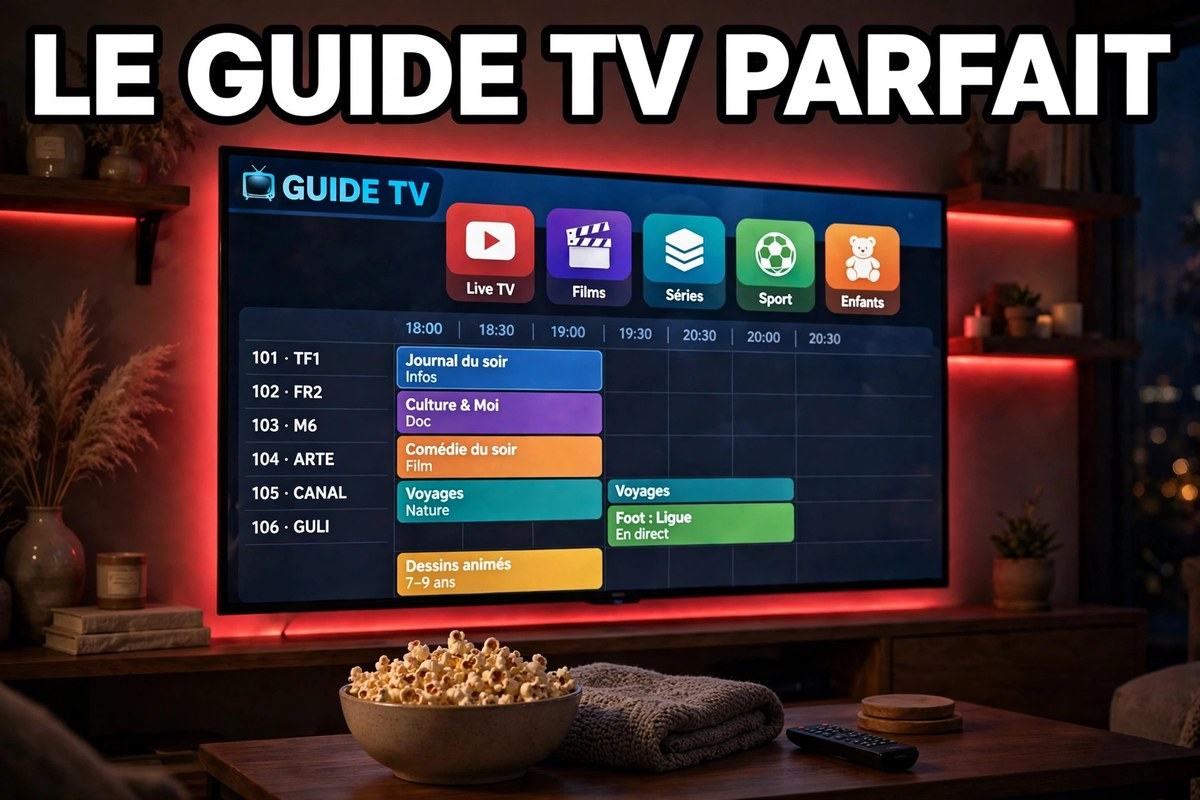
Avec une connexion Xtream Codes, TiviMate récupère automatiquement le guide. Le premier chargement peut prendre quelques minutes. Pour vérifier ou ajuster :
- Ouvrez les Paramètres (icône en forme d’engrenage).
- Allez dans EPG : la source fournie par la playlist doit apparaître.
- Réglez la fréquence de mise à jour (une fois par jour suffit) et la durée de conservation du guide.
- Si le guide est décalé, vérifiez le fuseau horaire de l’appareil et, si besoin, ajustez le décalage EPG dans les paramètres.
Envie de tester ? Essai gratuit de 24 h, activation rapide et aide à l’installation sur WhatsApp.
Organiser vos chaînes

Masquer les groupes inutiles
Une liste complète contient des milliers de chaînes. Dans Paramètres, puis Playlists, sélectionnez votre playlist et ouvrez Gérer les groupes : décochez les pays et catégories qui ne vous intéressent pas. La navigation devient bien plus rapide.
Créer vos favoris
Pendant la lecture ou depuis la liste, faites un appui long sur une chaîne et choisissez Ajouter aux favoris. Le groupe Favoris apparaît en tête de liste. Vous pouvez en réorganiser l’ordre pour retrouver vos chaînes préférées dans l’ordre de votre choix.
Renuméroter et renommer
En version Premium, vous pouvez renuméroter les chaînes, les renommer et changer leur logo. Pratique pour retrouver la numérotation habituelle d’une box opérateur.
Les fonctions Premium
TiviMate est gratuit pour regarder les chaînes. La version Premium, proposée sous forme d’abonnement ou d’achat définitif selon les offres de l’éditeur, débloque notamment :
- l’enregistrement des programmes, immédiat ou programmé depuis le guide ;
- les rappels avant le début d’une émission ;
- la gestion de plusieurs playlists ;
- le replay (catch-up) sur les chaînes compatibles ;
- la personnalisation avancée : renommage, numérotation, logos, apparence ;
- la reprise de lecture et l’historique.
Le paiement de TiviMate Premium revient à l’éditeur de l’application ; il est indépendant de votre abonnement Meilleuriptv.
Réglages pour une lecture parfaite
- Lecteur vidéo : dans Paramètres, puis Lecture, essayez les différents décodeurs si une chaîne saccade. Le décodage matériel est généralement le plus efficace.
- Mémoire tampon : augmentez-la légèrement si votre connexion est irrégulière.
- Adapter la fréquence d’images : activez l’option correspondante si votre appareil la propose, pour un sport plus fluide.
- Lancement automatique : choisissez d’ouvrir TiviMate au démarrage de la box et de reprendre la dernière chaîne regardée.
Si les coupures persistent, la cause est souvent le réseau : consultez notre guide panne IPTV. Sur Fire TV, appliquez aussi nos astuces pour un Fire TV Stick fluide.
Envie de tester ? Essai gratuit de 24 h, activation rapide et aide à l’installation sur WhatsApp.
Utiliser le replay et l’enregistrement
Les chaînes compatibles affichent une petite icône d’horloge. Dans le guide, revenez en arrière sur la ligne de la chaîne et sélectionnez une émission déjà diffusée : elle démarre depuis le début. Pour enregistrer, sélectionnez une émission future dans le guide et choisissez Enregistrer. Les enregistrements sont stockés sur l’appareil ou sur une clé USB, selon votre configuration.
Les raccourcis à connaître
- Flèches haut et bas pendant la lecture : chaîne suivante ou précédente.
- OK pendant la lecture : liste des chaînes du groupe.
- Flèche gauche : accès rapide aux groupes et au menu.
- Appui long sur OK : menu de la chaîne (favoris, guide, enregistrement).
- Bouton Retour deux fois : dernière chaîne regardée.
Questions fréquentes
TiviMate est-il gratuit ?
Oui pour regarder les chaînes. Les fonctions avancées comme l’enregistrement, les rappels ou plusieurs playlists nécessitent la version Premium.
Puis-je utiliser TiviMate sur mon iPhone ?
Non. Sur iPhone et iPad, utilisez IPTV Smarters Player Lite ou GSE Smart IPTV ; voir notre guide IPTV sur iPhone et Apple TV.
Mes favoris sont-ils conservés après une mise à jour ?
Oui, une mise à jour installée par-dessus l’ancienne version conserve vos playlists, favoris et réglages. TiviMate Premium permet aussi de sauvegarder la configuration.
TiviMate fonctionne-t-il sur Fire TV Stick ?
Oui. TiviMate fonctionne sur Fire TV ; suivez notre guide installer l’IPTV sur Fire TV Stick pour l’installation pas à pas.
Puis-je utiliser TiviMate sur une Smart TV Samsung ou LG ?
Non, TiviMate n’existe pas sur ces téléviseurs. Branchez un Fire TV Stick ou une box Android TV, ou utilisez une application compatible avec votre télé.